
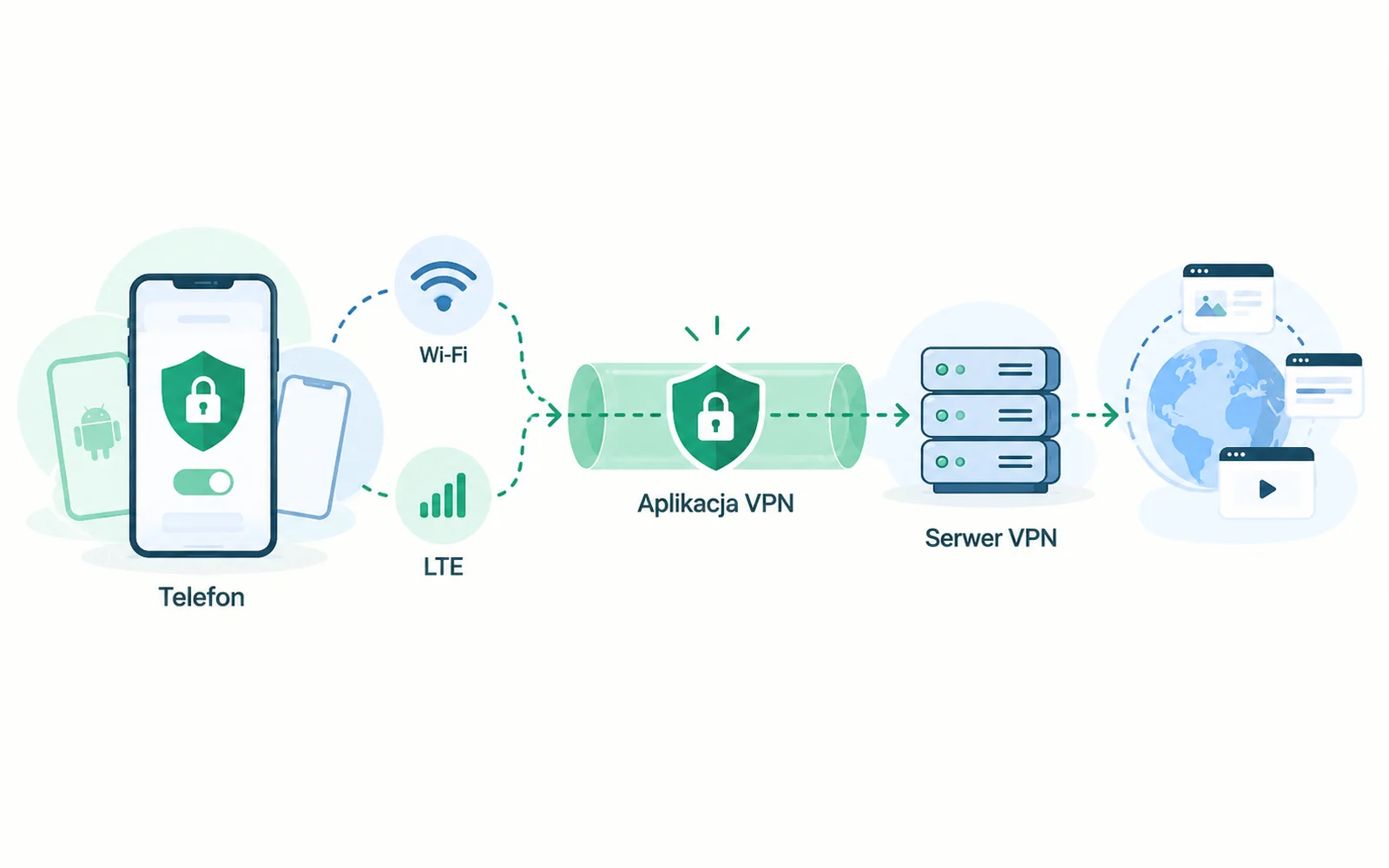
Jeżeli aplikacja na telefonie jest objęta VPN, jej ruch najpierw trafia do serwera VPN. Zewnętrzna usługa zwykle widzi publiczny adres serwera VPN, a lokalny operator sieci widzi połączenie z infrastrukturą VPN zamiast bezpośredniego celu każdego połączenia.
Zakres nie musi obejmować całego telefonu. Android i iOS udostępniają różne mechanizmy automatycznego łączenia, blokowania ruchu bez tunelu i wyjątków dla aplikacji. Dlatego w praktyce trzeba sprawdzić, co dzieje się przy zmianie Wi‑Fi na sieć komórkową i podczas utraty VPN.
Przy korzystaniu z obcej sieci dodatkowy kontekst opisuje poradnik VPN w publicznym Wi‑Fi — przed czym chroni, a przed czym nie?.
Android: co użytkownik może ustawić?
W systemie i aplikacji sprawdź wybór profilu VPN, automatyczne łączenie, blokowanie ruchu poza tunelem oraz wyjątki dla aplikacji.
W ustawieniach Androida szukaj sekcji sieci i VPN; jeśli producent telefonu używa innych nazw menu, wyszukaj hasło „VPN” w ustawieniach. Konkretna aplikacja może dodatkowo mieć własne opcje split tunnelingu.
Jeśli klient wyklucza wybrane programy z VPN, mogą one korzystać ze zwykłej sieci tylko wtedy, gdy osobne ustawienie blokowania połączeń bez VPN na to pozwala. Przy pełnej blokadzie wykluczona aplikacja może zamiast tego stracić dostęp. Mechanizm wyjątków opisuje szerzej artykuł Split tunneling — jak działa i kiedy ma sens?.
Android: Always-on VPN i blokowanie ruchu poza VPN
Android rozdziela dwie funkcje. Always-on VPN może uruchamiać usługę VPN przy starcie urządzenia i utrzymywać ją aktywną. Block connections without VPN blokuje połączenia, które miałyby ominąć VPN.
Samo automatyczne utrzymywanie VPN nie gwarantuje zablokowania połączeń poza tunelem podczas awarii. Za blokowanie odpowiada osobna funkcja systemowa.
Jeżeli chcesz sprawdzić zachowanie po utracie połączenia, użyj poradnika Kill Switch w VPN i porównaj go z funkcjami systemowymi używanymi przez konkretną aplikację.
iOS: automatyczne łączenie, On Demand i konfiguracje zarządzane
iOS korzysta z systemowego frameworku Network Extension do obsługi klientów VPN. Dla użytkownika istotne są przede wszystkim funkcje oferowane przez konkretną aplikację oraz profile systemowe: zwykłe połączenie VPN, reguły automatycznego łączenia i konfiguracje zarządzane.
VPN On Demand może automatycznie uruchamiać lub zatrzymywać połączenie według reguł, np. zależnie od sieci. Always On VPN to odrębny mechanizm organizacyjny dla IKEv2, konfigurowany przez zarządzanie urządzeniem; nie jest zwykłym przełącznikiem dostępnym na każdym prywatnym iPhonie.
Apple udostępnia też per-app VPN dla zarządzanych aplikacji i urządzeń. Nie należy utożsamiać tego mechanizmu MDM z dowolną funkcją „split tunneling” oferowaną przez konsumencką aplikację VPN.
Zmiana Wi‑Fi na sieć komórkową
Telefon często zmienia interfejs bez udziału użytkownika. Dobre zachowanie VPN wymaga wtedy utrzymania lub szybkiego odtworzenia tunelu.
IKEv2 może korzystać z MOBIKE, które pozwala aktualizować adresy przy zmianie interfejsu. Inne protokoły i aplikacje mają własne mechanizmy radzenia sobie z przejściem Wi‑Fi ↔ LTE/5G. Różnice między protokołami opisuje artykuł WireGuard, OpenVPN i IKEv2 — czym różnią się protokoły VPN?.
Nie warto oceniać tej cechy wyłącznie po nazwie protokołu. Znaczenie ma implementacja aplikacji, systemu i polityka Kill Switcha podczas krótkiego okresu przełączania.
Co z IPv4 i IPv6?
Telefon może korzystać z obu rodzin, a sieci komórkowe często mają rozbudowaną obsługę IPv6. Klient VPN musi zdecydować, czy tuneluje obie rodziny, czy jedną blokuje.
Po zmianie konfiguracji sprawdź IPv4 i IPv6 osobno. Jeden poprawny wynik nie opisuje automatycznie drugiej rodziny.
VPN a zużycie baterii
Tunel wymaga dodatkowego przetwarzania pakietów i utrzymywania aktywności sieciowej. Może więc zwiększyć zużycie energii, ale skala zależy od protokołu, jakości implementacji, częstotliwości transmisji i stanu sieci.
Nie ma sensu przypisywać jednej wartości procentowej „kosztu baterii” do całego VPN. Aplikacja stale przesyłająca dane będzie miała inny profil niż telefon głównie w stanie spoczynku.
VPN a lokalne funkcje telefonu
VPN nie wyłącza GPS, Bluetooth ani dostępu aplikacji do danych przyznanych przez system. Może zmienić lokalizację wynikającą z publicznego IP, ale nie zastępuje systemowych ustawień prywatności.
Podobnie nie zmienia kont zalogowanych w aplikacjach. Jeżeli aplikacja identyfikuje użytkownika po koncie, nowy adres IP nie usuwa tego powiązania.
Jak sprawdzić VPN na telefonie?
- Sprawdź publiczny IP przed połączeniem.
- Połącz VPN i uruchom pełny test VPN w przeglądarce objętej tunelem.
- Sprawdź IPv4 i IPv6 osobno.
- Jeżeli aplikacja oferuje split tunneling, potwierdź osobno zachowanie aplikacji objętej wyjątkiem.
- Przy działającym połączeniu docelowym przejdź z Wi‑Fi na sieć komórkową albo odwrotnie i obserwuj, czy klient utrzymuje lub odtwarza tunel oraz jaki stan pokazuje po zmianie. Odczyt wykonany już po przełączeniu nie dowodzi, że w trakcie przejścia nie było krótkiej przerwy lub wyjścia poza tunel.
- Jeżeli używasz automatycznego łączenia lub blokowania połączeń bez VPN, przetestuj zachowanie zgodnie z dokumentacją systemu i klienta.
Android czy iOS — co ma znaczenie w praktyce?
Android i iOS udostępniają inne mechanizmy systemowe, a część funkcji Apple jest związana z zarządzaniem urządzeniami. Dla użytkownika liczy się więc faktyczny zestaw opcji dostępny w konkretnym kliencie na jego telefonie, a nie sama nazwa platformy.
Podsumowanie
Po konfiguracji sprawdź publiczny adres IP, DNS oraz IPv4/IPv6, a przy split tunnelingu i blokowaniu ruchu testuj dokładnie tę aplikację i ten scenariusz, którego dotyczy reguła. Przy telefonie osobno warto obserwować zmianę Wi‑Fi ↔ sieć komórkowa, bo właśnie wtedy klient musi utrzymać albo szybko odtworzyć tunel.